

Guida: Come Risolvere Velocemente un Inceppamento Carta nella Stampante OKI C332
Inceppamento carta C332: guida su come risolvere velocemente
1. Rimozione della Carta Bloccata
Se un foglio è quasi completamente estratto dalla parte superiore della stampante, afferralo con delicatezza e rimuovilo. Se oppone resistenza, prova ad estrarlo con cautela dalla parte posteriore, evitando di forzare.
2. Apertura del Coperchio
Premi con decisione il dispositivo di rilascio del coperchio e apri il cassetto con precisione per accedere alla zona dell'inceppamento.
Attenzione: Non toccare il fusore se la stampante è accesa. Riconosci la zona calda grazie all'etichetta di avvertimento.
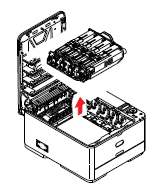
3. Rimozione del Tamburo di Stampa
Tira delicatamente l'impugnatura per estrarre il tamburo di stampa completo delle cartucce toner. Appoggialo su un foglio di carta per evitare macchie e proteggi la superficie verde, fotosensibile e molto delicata.
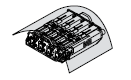
NOTA: Suggerimento: Non esporre il tamburo alla luce diretta per più di 5 minuti. Usa una busta di plastica nera se necessario.
5. Verifica della Cinghia di Trasferimento
Controlla la presenza di fogli inceppati sulla cinghia
NOTA: Importante: Non usare oggetti taglienti per evitare danni alla cinghia.
-
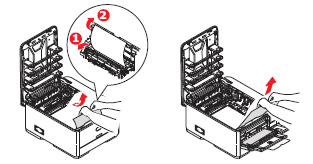
Se il bordo d'ingresso è anteriore, solleva la protezione plastica e tira il foglio verso la cavità interna.
-
Se è al centro, solleva con cautela ed estrai.
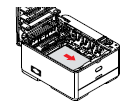
-
Se è entrato nel fusore, usa la levetta di sblocco per rimuoverlo.
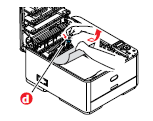
NOTA: Se il foglio è già nel fusore e ne è rimasta fuori solo una piccola parte, non tentare di tirarlo indietro.
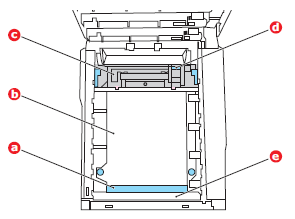
- Per rimuovere un foglio dal fusore, spostare le due levette di fissaggio (e) verso la parte anteriore del dispositivo per sbloccare il fusore estrarre il fusore utilizzando la maniglia (f)
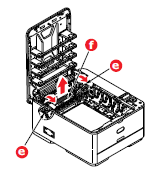
- Per estrarre il foglio inceppato dal fusore premere la leva di rilascio (g)
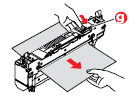
- Posizionare nuovamente il fusore nella stampante e spostare le leve di blocco (e) verso la parte posteriore della stampante.
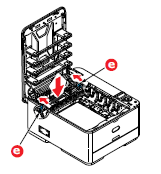
6. Posizionare di nuovo il fusore e spostare le leve di blocco verso la parte posteriore della stampante.
- Tirare le leve di blocco verso l’alto e verso la parte anteriore del dispositivo su entrambi i lati della cinghia.
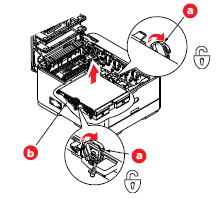
- Tramite le leve di blocco (a), sollevare la cinghia (b) verso l’alto ed estrarla dal dispositivo.
- Ispezionare l’interno della stampante per verificare se sono visibili fogli di carta in qualche punto del percorso della carta. Rimuovere gli eventuali fogli trovati in questa zona.
- Posizionare la cinghia di trasferimento all’interno della stampante con l’ingranaggio di guida verso la parte posteriore. Mettere l’ingranaggio di guida nel suo alloggiamento vicino all’angolo posteriore destro dell’unità e abbassare la cinghia all’orizzonte all’interno della stampante.
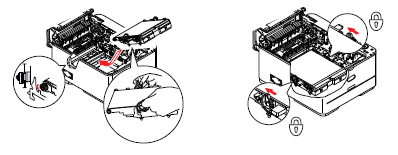
- Spingere le leve di blocco verso il retro del dispositivo per fissare la cinghia di trasferimento in posizione.
7. Reinstallazione del Tamburo
Tenendo il tamburo dalle impugnature, reinseriscilo nei suoi alloggiamenti.
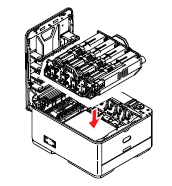
8. Controllo Luce Ambientale
Abbassa il cassetto d'uscita senza chiuderlo per proteggere il tamburo dalla luce durante i controlli finali.
9. Verifica del Percorso Carta Posteriore
Apri il cassetto d'uscita posteriore e verifica la presenza di carta. Se necessario, usa la levetta di sblocco per liberare il foglio.
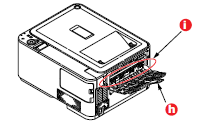
Rimuovi fogli dalla zona indicata. Se il foglio è difficile da rimuovere nella parte inferiore, potrebbe essere bloccato dal fusore.
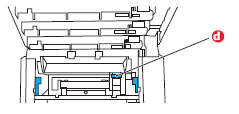
In questo caso, sollevare il cassetto di uscita, quindi premere la levetta di sblocco a pressione del fusore (d).
10. Se non si utilizza il cassetto d’uscita posteriore, chiuderlo una volta rimossa la carta da questa zona.
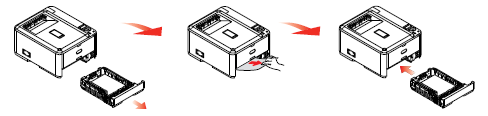
11. Assicurarsi che la carta sia raccolta correttamente, intatta e che i regolatori della larghezza siano posizionati correttamente prima di inserire il cassetto carta.
12. Chiusura Finale
Chiudi il cassetto d'uscita e premi verso il basso per bloccarlo.
Hinterlassen Sie einen Kommentar